
Doc Browser
会话与资源链接
资源加载失败时可使用“重试”。系统对象的解析和正文读取有超时限制,连接异常时会结束等待并显示错误。
在系统对象或文件预览中选中文字,点击“添加到聊天”可将选段及来源加入当前聊天输入框;在非聊天页面操作时会打开新聊天草稿。添加引用不会自动发送消息。
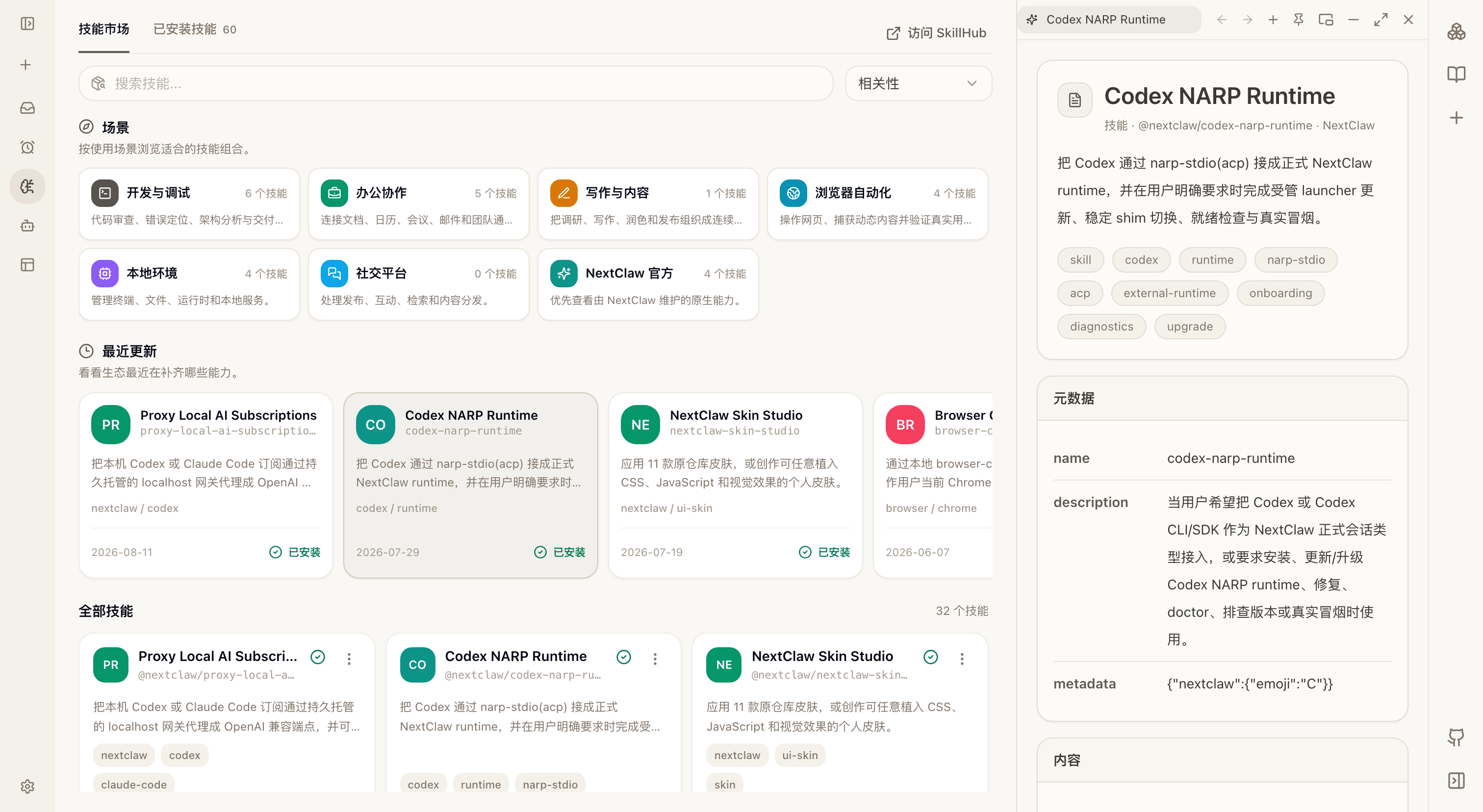
资源链接打开对象本身。Agent 显示身份与配置,并提供开始对话、编辑入口;定时任务显示设置、最近运行结果及开关、执行操作。管理列表和聊天链接共用这些详情。项目打开项目工作台,工作项打开同一工作项编辑器,Panel 应用直接运行,服务应用和 MCP 显示各自管理界面,收件箱投递显示原内容。技能展示真实 SKILL.md。主区域、侧栏和悬浮窗口只改变展示位置,不改变资源内容;给 AI 引用时仍使用对象快照。
会话链接使用可读的原始会话 ID:nextclaw://sessions/<sessionID>。普通 ID 不再使用 Base64 编码;只有空格、斜杠等特殊字符使用标准 URL 转义。地址栏也使用 /chat/<sessionID>,旧的 sid_... 地址和历史会话资源链接仍可打开。
让 AI 查找、读取、搜索或创建会话时,相应工具会返回 resourceUri,AI 应原样复用它。不要根据工具名称猜测资源类型。点击已打开的会话会复用现有视图;否则进入会话页面。
其它资源继续使用各自的真实入口:系统对象使用资源目录返回的 nextclaw://objects/...,交互应用使用 nextclaw://panel-app/...,文件使用原始路径或文件资源 URI,文档使用文档地址或 nextclaw://docs/...。文档链接的查询参数和章节锚点会保留。未知类型不会被猜测成其它页面。
Doc Browser 是 NextClaw 的全局右侧浏览区。它可以在主任务旁打开网页、文档和多个标签,适合边查资料边继续对话,也可以停靠或浮动使用。
它和会话工作区的区别
- 会话工作区围绕当前任务的本地文件、结果、子任务和定时任务。
- Doc Browser是跨页面保留的全局浏览区,用来查看网页、文档、GitHub 或其他参考内容。
常见用法
- 查看一个 Skill 或 MCP 的说明,同时在主界面安装和测试。
- 打开参考网页,在会话里要求 Agent 对比或整理。
- 查看 GitHub 仓库、产品文档或本地服务页面。
- 同时保留多个浏览标签,在不同任务页面之间切换。
Doc Browser 便于查看内容,但网页是否被 Agent 自动读取、操作或发送给模型,仍取决于当前任务使用的工具和你给出的指令。
统一的视图操作
全局浏览区、会话工作台和悬浮会话使用相同的窗口操作:
- 悬浮此视图组 / 停靠到侧栏:移动整个标签组,保留当前内容和导航历史。
- 收起视图 / 展开视图:暂时收起为带标题的恢复条,不关闭标签、不停止任务。
- 最大化 / 还原大小:临时占满应用区域,再回到原来的位置和尺寸。
- 关闭标签只关闭当前标签;隐藏视图组保留标签,之后可从原入口打开。
- 固定入口是在右侧快捷栏保留一个入口,和窗口停靠不是同一件事。右侧快捷栏仅保存可独立重建的入口;需要历史快照的文件可以固定到左侧页面区,保留必要上下文。
悬浮状态下,拖动标题栏空白处移动窗口,拖动边缘或四角调整大小;双击标题栏空白处最大化或还原。侧栏边界获得键盘焦点后,可用左右方向键调整宽度,Home/End 调到最小/最大宽度。Escape 先还原最大化,再收起悬浮窗。窄屏自动使用全屏布局。
导航和记忆
每个视图组的后退、前进只影响该组,不会切换主会话路由。后退后打开新内容会形成新的导航分支。停靠、悬浮、收起和最大化不会重新创建当前内容实例。
布局会记住停靠方式与浮窗尺寸;刷新时会重新约束到当前屏幕。支持的文件、会话和桥接页面按资源与页面地址保存阅读位置,刷新或重新打开后恢复;主动滚动会接管自动恢复。聊天恢复历史阅读位置时不会被新内容强行拉到底部,回到底部后恢复跟随最新消息。
第三方跨域网页是否恢复内部滚动和应用状态,取决于网页支持的桥接能力;不会绕过浏览器安全限制读取任意网页。
页面、资源链接与统一菜单
左侧的“页面”区可以固定应用、会话、文件预览和普通产品页面,不再只限于应用。原有应用固定设置会继续保留。通过页面或标签的“页面操作”菜单,可以在适用位置打开、固定到左侧、添加到聊天,以及复制资源链接;文件的源码/预览切换等专有操作仍保留。
资源链接表示“是什么”,而不是“在哪个窗口”。例如,普通 Markdown 就可以这样链接一个已安装的 Panel App:
[我的待办](nextclaw://panel-app/my-todos)请把示例中的应用 ID 换成实际 ID;会话、文件和其他页面建议直接使用“复制资源链接”,不要手工拼接。Markdown 链接前会显示资源专属图标;缺失或加载失败时使用类型图标,未知类型使用通用链接图标。它仍然是普通链接,不会自动嵌入整张应用页面。
点击内部资源链接时,优先使用已经打开的资源视图;没有现有视图时,会话进入主区,Panel App 和资料进入全局右侧栏。菜单中的明确打开方式覆盖默认选择。普通外部网站链接保留外部浏览行为。无法识别的内部资源会提示不可用,不会执行未知协议。
固定位置不复制资源数据,也不改变权限。“添加到聊天”插入资源引用,不会自动发送消息。设置等依赖主页面的表单只提供主区打开,避免创建不安全的多实例表单。一般页面固定信息保存在当前浏览器;应用固定偏好沿用原来的服务端设置。
文件链接保留来源目录。历史 diff 是当时的快照,只有保留了相应上下文的视图或固定项才能恢复;缺少快照时不会冒充当前文件内容。阅读位置记忆为有容量上限的浏览器会话级记忆,跨域页面内部状态仍受其桥接能力限制。
NextClaw 资源协议
「NextClaw 资源协议」统一描述会话、Panel App、文件和页面。资源通过 URI 标识;视图保存一次展示的导航与阅读状态;容器决定展示在主区、右侧栏还是悬浮窗口。左侧固定项只是入口,不复制资源。
AI 可通过“添加到聊天”接收资源引用,并以普通 Markdown 链接引用已知 URI;打开 Panel App 的工具也会返回可引用的 resourceUri。引用标识资源,不代表 AI 已读取页面的实时内容,也不会增加访问权限。普通链接与正文内嵌展示是两种不同操作。
引用 Skill、定时任务和系统对象
已安装及项目内技能、定时任务、收件箱交付、Agent、项目、服务应用、MCP 连接和项目工作项都可作为独立资源引用,而不只是打开列表。资源的“页面操作”提供打开、固定到左侧页面、添加到聊天和复制 URI。已安装技能引用准确的安装来源;市场详情是不同资源。
普通 Markdown 写法仍是 [资源名称](真实 URI)。用界面复制链接,或运行 nextclaw resources list --type skill、nextclaw resources list --type cron-job 获取真实 URI。运行 nextclaw resources resolve '<URI>' 获取不可变快照引用;这些命令需要本地服务运行,不会创建独立数据或执行任务。
AI 通过 resource_list、resource_resolve 使用同一目录。添加到聊天会携带明确的对象快照,引用不等于允许执行其中的指令。若对象已删除、类型未注册或加载失败,界面会分别提示;不要猜测对象 ID。
文件链接也支持 nextclaw://file/absolute/绝对路径去掉开头斜杠,以及带来源目录的 nextclaw://file/workspace/相对路径?base=URL编码的绝对目录。可附加 view=source&line=12&column=3。会话内相对链接可使用该消息所在会话的目录;复制到其它位置时应保留 base,不借用当前另一会话的目录。
会话工作台的概览、文件树等上下文页面仍由原会话承载,通用菜单提供“最大化”而不是独立主页面;普通设置路由仅在主区打开。对象快照的阅读位置按资源 URI 分开记忆,即使快照文件同名也不会串用。
Panel 应用也可从对象选择器、resource_list 或 nextclaw resources list --type panel-app 中发现。对象链接展示只读元数据快照,其中“Open application”链接打开原有可交互应用;原来的 nextclaw://panel-app/... 页面链接保持有效。Markdown 资源头像按行内图标大小展示,不改变正文配图大小。
资源目录不是链接白名单。AI 的工具说明直接列出当前注册的对象类型;resource_list 无筛选时只返回类型元数据,有类型或关键词时才查询对象,建议指定类型并限制数量。对象 provider 按需读取实例,当前类型内搜索并非存储层分页。文件、会话、Panel App 原始页面及网页链接可以来自各自工具或已有引用,不必先被资源目录收录;仍须遵守 URI、路径和权限校验,不要猜测对象 ID。
AI 回复中的主动入口
当 AI 列举、推荐或定位具体应用、技能、定时任务、会话或文件时,会默认把名称写成可点击链接;创建或修改成功后也应给出结果入口,无需另行要求“给链接”。已有准确 URI 或路径直接复用,需要定位时才定向查询。泛泛讨论、重复提及、用户要求纯文本或对象无法确认时,不强行生成链接;链接本身不代表允许执行、打开或修改资源。
页面和资源的菜单按用途分组:业务操作优先,添加到聊天和复制链接保持直接可用,打开位置与固定页面收在“布局与位置”二级菜单。普通设置页不显示独立的页面操作栏。侧栏页面和收件箱列表的更多按钮位于整行反馈区域内,点击菜单不会触发导航。
左侧“页面”入口与主导航采用一致的行高、圆角、悬停和选中反馈。更多按钮属于同一行,键盘聚焦或打开菜单时整行保持反馈;桌面会话与项目分组也使用相同的侧栏背景状态。
设置导航分为“基础配置”“常用设置”“安全与隐私”“系统与扩展”。模型、提供商、渠道保持最前;随后是外观、更新、搜索渠道、快捷键。登录管理、隐私与统计和密钥管理集中在安全组,扩展位于最后一组末尾。桌面与移动端共享分组和顺序,移动端不显示桌面快捷键入口。
二级菜单在父菜单旁侧向展开,保留原操作列表;悬停、点击或右方向键均可打开。左方向键或 Escape 关闭当前层并回到父条目。靠近窗口边缘时自动换边并限制宽度,避免操作被裁切。